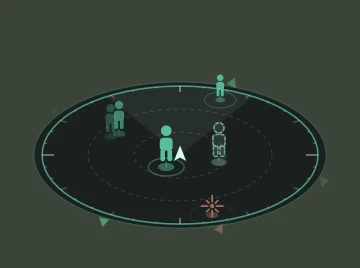
Звуковой радар показывает поверх игры, с какой стороны слышны шаги и выстрелы. Программа не заходит в игру и не читает её память: она слушает тот же звук, что идёт в ваши наушники, и по каналам 7.1 определяет направление.
Почему нужен 7.1
В стерео есть только лево и право: шаги спереди и сзади звучат одинаково. В режиме 7.1 у каждого направления свой канал, и радар ставит метку по всему кругу. PUBG сам выводит 8 каналов, если устройство вывода в Windows настроено на 7.1.
Вариант 1. Обычная звуковая карта или гарнитура с 7.1
- Откройте «Звук» (в PUBG URC: раздел «Звуковой радар» → «Открыть настройки звука»), вкладка «Воспроизведение».
- Выберите устройство, в которое играете, нажмите «Настроить» → «7.1 динамики» → «Далее» до конца.
- Полностью перезапустите PUBG — игра выбирает число каналов при запуске.
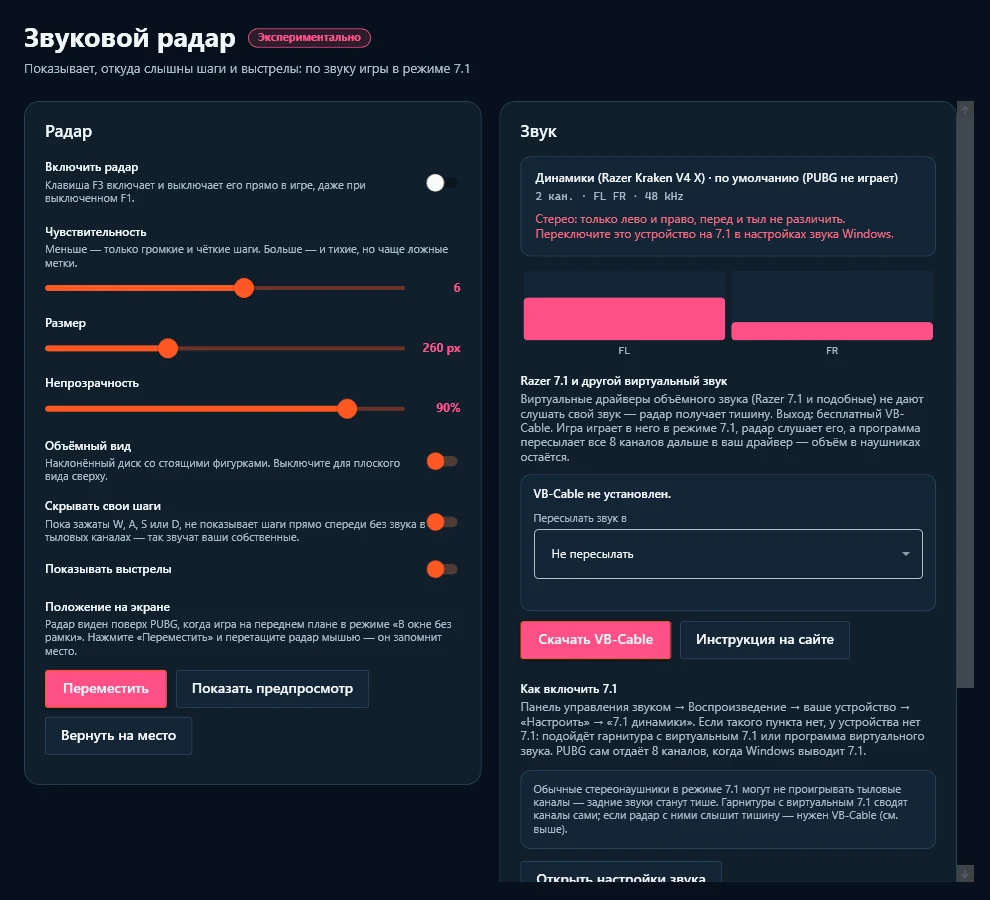
- На странице радара должно быть «звук PUBG · 8 кан.» зелёным, а индикаторы каналов — двигаться.
Если на странице написано, что драйвер отдаёт только тишину, — вам нужен вариант 2.
Вариант 2. Razer 7.1, THX и другой виртуальный звук — через VB-Cable
Виртуальные драйверы объёмного звука (например, «7.1 Surround Sound» от Razer) забирают звук себе, и Windows не даёт его прослушать: радар получает тишину. Обход — бесплатный виртуальный кабель VB-Cable. Игра играет в кабель в режиме 7.1, радар слушает кабель, а PUBG URC пересылает все 8 каналов дальше в ваш драйвер Razer — объём в наушниках остаётся прежним. Задержка пересылки — около 20–30 мс.
- Скачайте VB-CABLE Driver с официального сайта vb-audio.com/Cable (кнопка «Download» в PUBG URC ведёт туда же). Распакуйте архив, запустите VBCABLE_Setup_x64.exe от имени администратора и нажмите «Install Driver».
- Перезагрузите компьютер. До перезагрузки устройства «CABLE Input» и «CABLE Output» в системе не появятся.
- В окне «Звук» → «Воспроизведение» выберите CABLE Input (на русской Windows он может называться «Динамики (VB-Audio Virtual Cable)») → «Настроить» → «7.1 динамики» → «Далее» до конца. Затем нажмите «По умолчанию».
- Программа Razer (7.1 Surround Sound) остаётся включённой, её «Устройство вывода» — ваша гарнитура, как и было.
- В PUBG URC → «Звуковой радар» → «Пересылать звук в» выберите прежнее устройство, например «Динамики (7.1 Surround Sound)».
- В Discord и других голосовых чатах выберите устройством вывода гарнитуру напрямую — тогда голоса не пойдут через кабель и не будут давать ложные метки.
- Полностью перезапустите PUBG и проверьте страницу радара: кабель · «звук PUBG» · «8 кан.» и строка «Звук идёт дальше в …».
Важно: пока PUBG URC закрыт, звук из кабеля никуда не пересылается. Чтобы вернуть обычный звук без программы, снова сделайте прежнее устройство устройством по умолчанию.
Как пользоваться
- Поворот и стороны света. Один раз нажмите «Откалибровать поворот» и в игре сделайте ровно один оборот на 360° обратно на тот же ориентир — метки начнут поворачиваться вместе с камерой. В каждом матче посмотрите на север по компасу игры и нажмите F4 — на радаре появятся С, В, Ю, З. Если стороны уплыли (например, после стрельбы в прицел), нажмите F4 ещё раз.
- Дальность зависит от громкости игры: если человек вплотную, а радар рисует его посередине, сдвиньте ползунок «Дальность» вправо.
- Запускайте PUBG в режиме «В окне без рамки»: в полноэкранном режиме радар поверх игры не виден.
- Клавиша F3 включает и выключает радар прямо в игре. «Переместить» — и радар встаёт туда, куда вы его перетащите.
- «Скрывать свои шаги» убирает ваши собственные шаги, пока зажаты W, A, S или D.
- Расстояние радар оценивает грубо, по громкости: близко, средне или далеко. Высоту (этаж выше или ниже) по звуку определить нельзя.
Радар пока экспериментальный. Если метки ставятся не туда или пропадают — нажмите на странице радара «Записать 30 секунд» во время матча и пришлите записи в поддержку: по ним настраивается распознавание.